Вариант установки нативно в PowerShell
(OpenCode ставится прямо в среду Windows (через Node.js и npm), затем будет запускаться в PowerShell или CMD).
Шаг 1. Поставить Node.js
https://nodejs.org/en/ и запустить установщик:
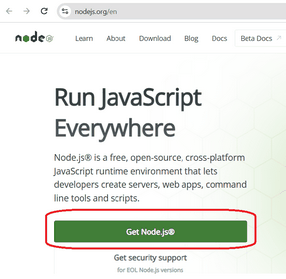
Для Windows:
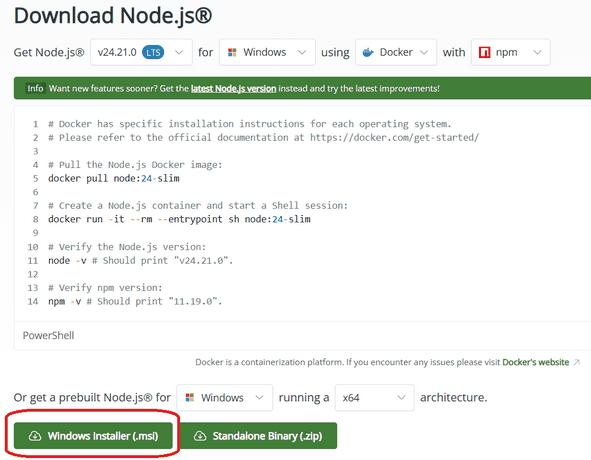
Запустить скачанный .msi
(у меня без VPN с первого раза не прошло, пришлось повторно запустить скачанный .msi и запустить сначала Remove, потом заново установку, но уже с включённым VPN и тогда всё прошло)
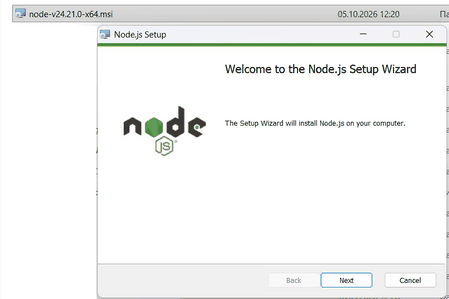
Пройти мастер, оставив настройки по умолчанию:
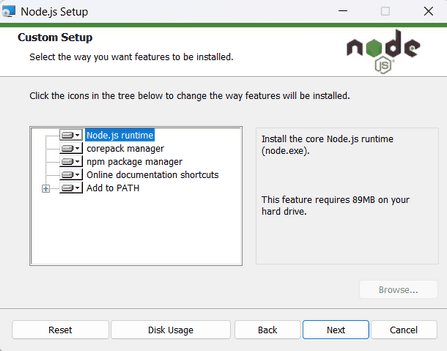
Тут добавить галочку:
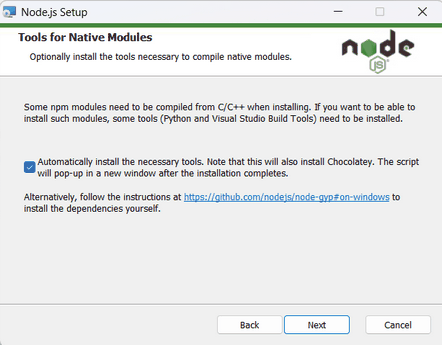
Далее Install, finish и появится новое окно:
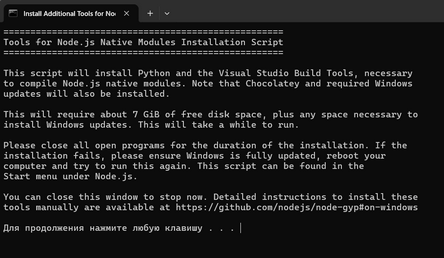
Это окно запуска установки PowerShell от имени администратора.
Администратор: Windows PowerShell, который продолжит загрузку установки, необходимо дождаться
(здесь возможно и нужен VPN)
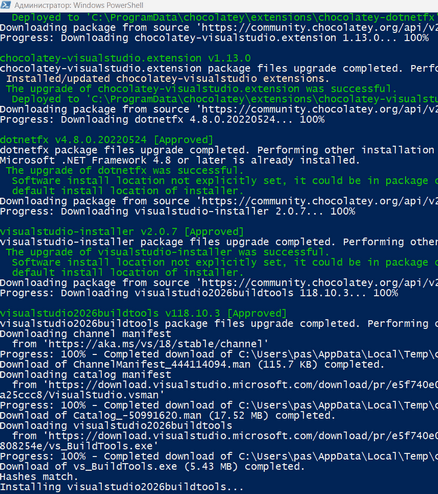
После установки закрыть и снова открыть PowerShell.
Для проверки вбить это:
node --version
npm --version
У меня не сработало:
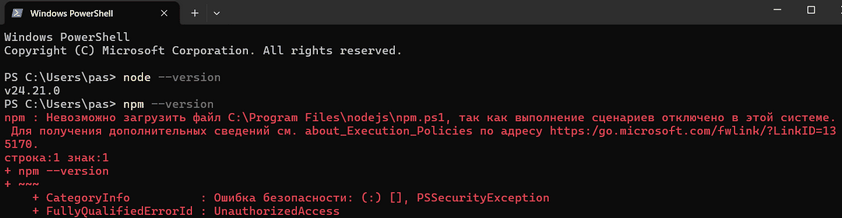
Алиса AI подсказала в том же окне PowerShell выполнить:
Set-ExecutionPolicy -ExecutionPolicy RemoteSigned -Scope CurrentUser
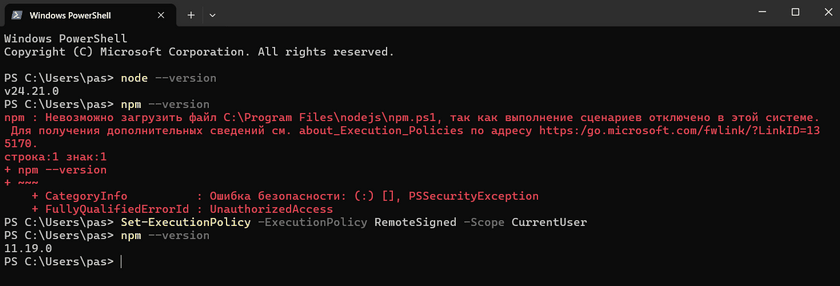
Теперь команда npm --version сработала (всё, шаг установки выполнен).
Шаг 2. Установить OpenCode через npm:
В PowerShell (права администратора не нужны) вбить:
npm install -g opencode-ai
(opencode-ai — это имя пакета)
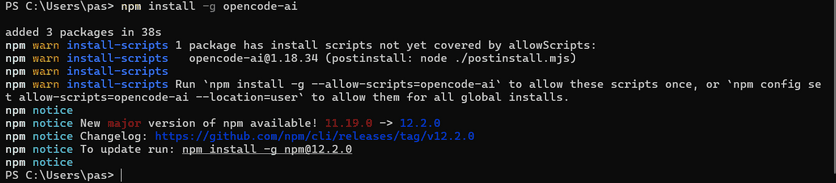
Затем снова закрыть и открыть PowerShell (чтобы команда попала в PATH).
Вбить в терминал команду проверки:
opencode -- version
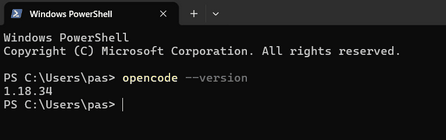
И вот при проверке видно версию opencode — значит шаг выполнен.
Шаг 3. Запустить и подключить модель:
Открыть папку с проектом через терминал,
например у меня это папка со сканами, с которыми я планирую работать с помощью агента ИИ:
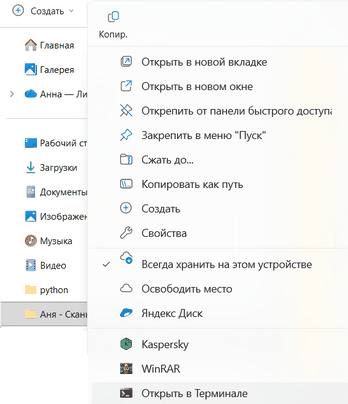
В терминале набрать opencode и OpenCode откроется в TUI:
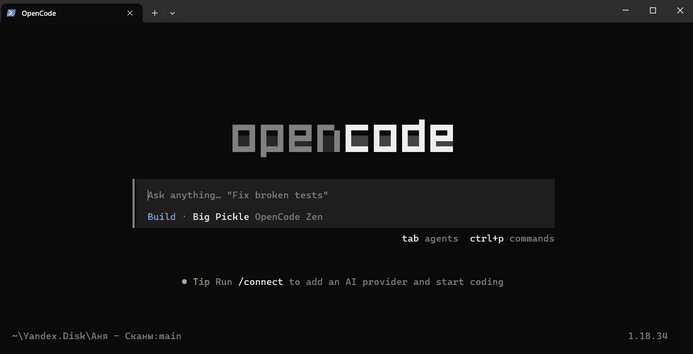
И это текстовый терминал ИИ.
И можно поставить графический, см. Open Code GUI | Установка.
Затем переходить к подключению модели.