С помощью командной строки cmd или Windows PowerShell (в Windows) или GitBash (в Linux/OS) можно выполнять разные административные задачи: управлять файлами, просматривать файлы и их количества, запускать программы .bat или .py, диагностировать сеть и в целом проводить процессы быстрее, чем это делать через графический интерфейс и запускать утилиты, у которых нет графического интерфейса (вот например: Автообновление версии файла при его открытии).
В этом разделе:
➢Далее о CMD: что важно для удобства, примеры команд, указатель на перечень команд
Для тех, кто разрабатывает на питоне:
➢Установить пользовательские пакеты python
➢Удалить пользовательский пакет python
➢Установить Установщика пользовательских пакетов python (PIP)
➢Открыть cmd можно с помощью горячих клавиш Windows+R, далее набрать cmd
➢При наборе команд в командной строке удобно и практически необходимо использовать клавишу Tab, чтобы система сама "довбивала" имена директорий и файлов.
Например: мне нужно перейти в папку C:\Users. Я пишу cd C:\U и нажимаю Tab, система сама подставит Users, получится cd C:\Users. И так во всём.
➢Если нужно повторить команду или изменить последнюю команду (использовать последнюю /предпоследнюю и т.д.), то удобна клавиша стрелки вверх.
При каждом нажатии клавиши стрелки вверх, система отобразит последнюю (предпоследнюю и т.д.) команду, которую можно снова запустить или изменить её и запустить. Это удобно.
➢О применимых командах командной строки можно пользоваться указателем SS64
(там есть Command line reference для Linux, macOS и Windows –> An A-Z Index of Windows CMD commands)
Примеры использования команд cmd:
➢Клавиша стрелки вверх – вывод последней команды; ещё раз нажатие клавиши стрелки вверх – предпоследней команды и т.д.
➢Клавиша Tab – автозаполнение, например имени директории, имени файла
| Например, можно набрать cd C:\ и дальше с помощью клавиши Tab перебрать варианты папок на диске C: |
| или, зная с какой буквы начинается имя папки, можно набрать только cd C:\U и дальше с помощью клавиши Tab автоматически заполнить имя папки, которая начинается с "U" (например cd C:\Users) |
➢cd – перейти в папку/диск, пример: cd C:\Users
| cd \ (выйти в корень) |
➢dir – просмотреть содержимое папки/диска
➢mkdir – создать папку, пример: mkdir "C:\FolderName"
➢copy – копировать "откуда" "куда", пример: copy "C:\Users\pas\test_folder\test_file.txt" "%userprofile%\desktop"
➢start – запустить/открыть файл, пример: start "C:\Users\pas\test_folder\test_file.txt"
➢rmdir – удалить, пример: rmdir "C:\Users\pas\test_folder"/s
| где /s – удалить с уведомлением, /q – удалить без уведомления |
➢shutdown /r /t 0 – немеденная перезагрузка компьютера
Если Python установлен через Anaconda, то Anaconda знает как запускать python, а вот командная строка может об этом не знать.
Поэтому для начала необходимо увидеть где находится python с точки зрения командной строки, для этого наберите в cmd: where python
Ответ должен получиться типа: C:\ProgramData\anaconda3\python.exe
Но если ответ получится примерно такой:

И тут проблема скорее всего в том, что путь к python.exe не указан в списке Переменные окружения (необходимо там добавить).
Если командная строка знает where python, то можно пробовать запустить файл .py из командной строки.
1.Создаю тестовый файл .py, открыв новый .txt, пишу в нем print ("Привет!"), сохраняю как test_python.py
Готово:
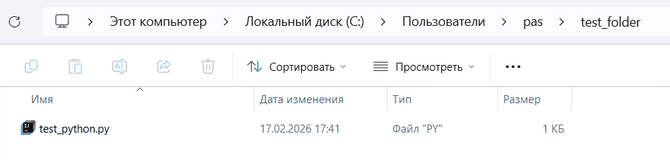
(я для разработки использую InlelliJ IDEA, поэтому у меня такая иконка на .py файле, у каждого она своя в зависимости от используемой среды)
2.Пробую запустить этот файл из командной строки, для этого:
➢Перейти в каталог, где расположен test_python.py (у меня это cd c:\Users\pas\test_folder)
➢Убедиться, что файл test_python.py точно есть в этой директории: dir
➢Запустить его: python test_python.py
И должно сработать:
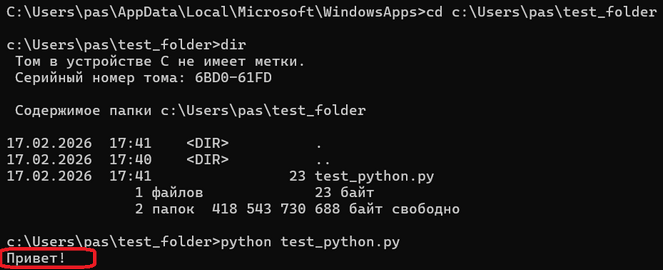
Ну, а если в Переменных окружения нет указателя на python.exe в Path-ах, то это не сработает:
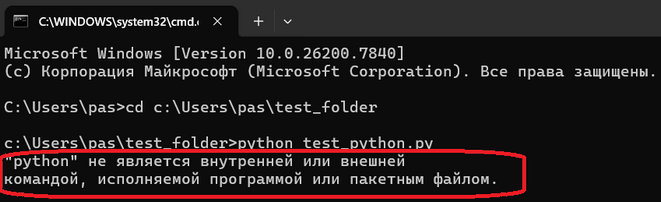
Добавьте путь к python.exe в Path-ах Переменных окружения и попробуйте ещё раз.
Как узнать путь?
Например, с помощью поиска в системе (горячие клавиши Windows+S):
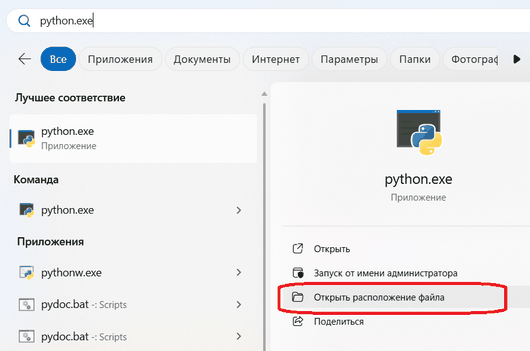
У меня это: C:\ProgramData\anaconda3
Я скопировала этот путь и добавила его в Path-ы Переменных окружения, после чего команда python в cmd работает.
Установить пользовательские пакеты python
Помимо системных пакетов python, таких как math, например, существуют и пользовательские пакеты.
Менеджер пакетов PIP позволяет управлять наличием таких пакетов (этот Менеджер идёт в поставке ПО python с определенной версии, но если он у вас не установлен, установите).
С помощью cmd и команды pip можно просматривать какие пакеты уже стоят и какой версии:
python -m pip list
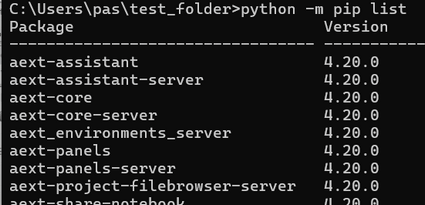
Например, выяснить есть ли в наличии пакет random-jokes:
python -m pip show random-jokes

Похоже, что нет.
Пробую установить его:
python -m pip install random-jokes
Готово, теперь пакет можно использовать в локальной среде разработки на python:

Удалить пользовательские пакеты python
python -m pip uninstall random-jokes

Установить Установщика пользовательских пакетов python (PIP)
Установить PIP можно с помощью команды cmd:
python -m ensurepip --upgrade
